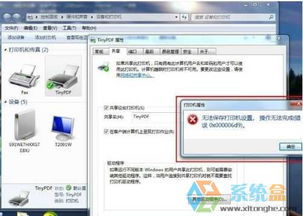
在使用Windows 7操作系统进行打印机共享时,许多用户可能会遇到错误代码0x000006d9,提示信息通常为“操作无法完成”。这个错误主要与系统服务未正确启动或配置有关。本文将详细介绍此错误的成因,并提供一套清晰、可操作的解决方案,帮助您快速恢复打印机共享功能。
错误0x000006d9的核心原因
该错误的根本原因通常是负责Windows防火墙相关设置的Windows防火墙服务(Windows Firewall) 被禁用或未运行。打印机共享功能依赖于该服务来管理网络端口的例外规则。当服务未启动时,系统无法为共享打印机创建必要的防火墙规则,从而导致共享失败。
解决步骤详解
请按照以下顺序逐步操作:
第一步:启动Windows防火墙服务
- 点击屏幕左下角的 “开始” 按钮,在搜索框中输入 “services.msc” ,然后按回车键,打开“服务”管理控制台。
- 在服务列表中找到名为 “Windows Firewall” 的服务。
- 双击该服务,打开其属性窗口。
- 检查 “启动类型”:将其设置为 “自动(延迟启动)” 或 “自动”。
- 查看 “服务状态”:如果显示“已停止”,请点击 “启动” 按钮。
- 点击 “应用” 和 “确定” 保存设置。
第二步:通过控制面板检查并启用防火墙(辅助步骤)
有时仅启动服务可能不够,还需确保防火墙功能本身已开启。
- 进入 “控制面板” -> “系统和安全” -> “Windows 防火墙”。
- 在左侧面板点击 “打开或关闭Windows防火墙”。
- 确保为您的当前网络位置(家庭/工作网络和公用网络)都选择了 “启用Windows防火墙”。
- 点击 “确定”。
第三步:创建防火墙例外规则(关键步骤)
启动服务后,系统通常会自动为文件和打印机共享创建规则。但如果问题依旧,可以手动验证或创建规则:
- 在Windows防火墙界面,点击左侧的 “允许程序或功能通过Windows防火墙”。
- 在弹出的列表中,找到 “文件和打印机共享”。
- 确保它对应的复选框已被勾选(对于家庭/工作网络和公用网络,根据您的共享环境选择)。如果未被勾选,请勾选它,然后点击 “确定”。
第四步:重新配置打印机共享
完成上述服务设置后,需要重新执行共享操作:
- 回到 “控制面板” -> “硬件和声音” -> “设备和打印机”。
- 右键点击您想要共享的打印机,选择 “打印机属性”。
- 切换到 “共享” 选项卡。
- 勾选 “共享这台打印机”,并为其设置一个简短的共享名。
- 点击 “应用” -> “确定”。
第五步:在其他计算机上测试访问
在局域网内的另一台计算机上:
- 打开“运行”对话框(Win + R),输入 “\\[共享打印机的主机名或IP地址]” (例如:\\PC-01 或 \\192.168.1.100)。
- 按回车后,应该能看到共享的打印机图标。
- 双击打印机图标,按照提示安装驱动程序即可完成网络打印机添加。
高级故障排除(如果上述步骤无效)
- 检查依赖服务:确保“Windows Firewall”服务所依赖的服务(如“Base Filtering Engine”、“Network Store Interface Service”等)也处于运行状态。
- 使用系统文件检查器:以管理员身份运行命令提示符,输入 “sfc /scannow” 并回车,扫描并修复可能受损的系统文件。
- 组策略检查(适用于专业版/旗舰版):运行 “gpedit.msc”,导航至“计算机配置”->“管理模板”->“网络”->“网络连接”->“Windows防火墙”,确保没有策略强制关闭了防火墙。
###
错误0x000006d9的解决核心是确保 Windows防火墙服务及其相关功能正常运行。绝大多数情况下,通过手动启动该服务并确保“文件和打印机共享”规则被启用,问题即可迎刃而解。按照本文提供的步骤操作,您将能系统性地诊断并修复此问题,恢复办公环境中高效的打印机共享。